Kamis, 30 Mei 2013

program penjualan menggunakan bahasa c

berikut adalah  Tugas Bahasa Pemrograman dalam perkuliahan saya yang sedang berlanjut dengan judul program penjualan yang menggunakan bahasa C

#include "stdio.h"

#include "conio.h"

main() {
    int kode,jumlah;
    float harga,total,disc,bersih;
    char*nama;

    printf("Input Harga penjualan\n--------------------\n");
    printf("\nKode : ");
    scanf("%d",&kode);
    if (kode==1){
        nama="televisi";harga=1750000;
    }else if (kode==2){
        nama="dvd";harga=650000;
    }else if (kode==3){
        nama="cd room";harga=450000;
    }else{
        nama="-";harga=0;
    }

    printf("Nama : %s",nama);
    printf("\nHarga : %.2f",harga);
    printf("\nJumlah Beli : "); scanf("%d",&jumlah);
    total=harga*jumlah;
    printf("Total Harga : %.2f",total);
    if (total>2000000) {
        disc=0.1*total;
        bersih=total-disc;
    }else{
        disc=0;
        bersih=total;
    }
    printf("\nDiskon : %.2f",disc);
    printf("\nTotal Harga Bersih : %.2f",bersih);
}

 berikut tampilan outputnya


Sabtu, 20 April 2013

Pengertian , URL , FTP , HOSTING , DOMAIN

Pengertian URL (Uniform Resource Locator) adalah rangkaian karakter menurut suatu format standar tertentu, yang digunakan untuk menunjukkan alamat suatu sumber seperti dokumen dan gambar di Internet. URL pertama kali diciptakan oleh Tim Berners-Lee pada tahun 1991 agar penulis-penulis dokumen dokumen dapat mereferensikan pranala ke World Wide Web. Sejak 1994, konsep URL telah dikembangkan menjadi istilah Uniform Resource Identifier (URI) yang lebih umum sifatnya.
»File Transfer Protocol (FTP) adalah suatu protokol yang berfungsi untuk tukar-menukar file dalam suatu network yang menggunakan TCP koneksi bukan UDP.
Dua hal yang penting dalam FTP adalah FTP Server dan FTP Client.
FTP server adalah suatu server yang menjalankan software yang berfungsi untuk memberikan layanan tukar menukar file dimana server tersebut selalu siap memberikan layanan FTP apabila mendapat permintaan (request) dari FTP client.
FTP client adalah computer yang merequest koneksi ke FTP server untuk tujuan tukar menukar file. Setelah terhubung dengan FTP server, maka client dapat men-download, meng-upload, merename, men-delete, dll sesuai dengan permission yang diberikan oleh FTP server.
Tujuan dari FTP server adalah sebagai berikut :
• Untuk tujuan sharing data
• Untuk menyediakan indirect atau implicit remote computer
• Untuk menyediakan tempat penyimpanan bagi user
• Untuk menyediakan transfer data yang reliable dan efisien
Keamanan FTP

FTP sebenarnya cara yang tidak aman dalam mentransfer suatu file karena file dikirimkan tanpa di-enkripsi terlebih dahulu tetapi melalui clear text. Mode text yang dipakai untuk transfer data adalah format ASCII atau format binary. Secara default, FTP menggunakan mode ASCII dalam transfer data. Karena pengirimannya tanpa enkripsi, username, password, data yang di transfer, maupun perintah yang dikirim dapat di sniffing oleh orang dengan menggunakan protocol analyzer (sniffer). Solusi yang digunakan adalah dengan menggunakan SFTP (SSH FTP) yaitu FTP yang berbasis pada SSH atau menggunakan FTPS (FTP over SSL) sehingga data yang
dikirim terlebih dahulu di enkripsi.
»DOMAIN menurut Wikipedia Nama Domain (domain name) adalah nama unik yang diberikan untuk mengidentifikasi nama server komputer seperti web server atau email server di jaringan komputer ataupun internet. Nama domain berfungsi untuk mempermudah pengguna di internet pada saat melakukan akses ke server, selain juga dipakai untuk mengingat nama server yang dikunjungi tanpa harus mengenal deretan angka yang rumit yang dikenal sebagai IP address. Nama domain ini juga dikenal sebagai sebuah kesatuan dari sebuah situs web seperti contohnya “wikipedia.org”. Nama domain kadang-kadang disebut pula dengan istilah URL, atau alamat website.
Sederhananya domain merupakan nama unik/alamat untuk website anda, domain biasanya diakhiri dengan .com, .net, .org, .biz, .asia, .us dan lain-lain.
»Hosting biasa disebut dengan Web-Hosting, adalah perusahaan yang menyediakan layanan dan penyimpanan Web bagi perorangan atau perusahaan. Dengan kata lain Hosting adalah salah satu bentuk layanan penyewaan ruang simpan data (space) yang digunakan untuk menyimpan data – data website agar halaman website tersebut bisa diakses dari mana saja. Data web tersebut meliputi file – file html, php script, cgi script, css, image, database, dan file lain yang dibutuhkan untuk menampilkan halaman web.
Sebuah server web hosting akan online 24 jam sehari, sehingga memungkinkan kita bisa membuka web site yang dihosting kapanpun. Seperti biasa bila ada pertanyaan mengenai Domain dan Hosting ini silahkan diskusikan di form komentar.

Bagaimana membuat jaringan dengan Wi-Fi

 Anda dapat membuat jaringan rumah atau kantor kecil tanpa menggunakan access point atau hub/router. Seperti halnya jaringan peerto-peer pada jaringan yang menggunakan NIC. Tidak hanya itu, jaringan peer-to-peer dengan Wi-Fi dapat dilakukan dengan lebih dari dua komputer dan dengan kecepatan yang jauh lebih besar.
1. Aktifkan Wi-Fi Anda
Langkah pertama yang paling penting adalah mempersiapkan perangkat jaringan wireless Anda dan mengaktifkannya. Cara mengaktifkan fitur Wi-Fi pada setiap komputer cukup beragam. Ada yang harus menekan tombol khusus baru kemudian aktif. Ada juga yang cukup mengaktifkannya melalui layar Windows Anda. Untuk mengaktifkannya melalui layar monitor; buka Control Panel, Network Connection, pada icon Wireless Network Connection klik kanan dan pilih Enable. Setelah itu, klik kanan kembali dan pilih View Available Wireless Network. Jika pada layar ada sebuah koneksi wireless tersedia, Anda tinggal pilih kemudian tekan tombol Connect.
2. Buat Jaringan Wi-Fi Sendiri
Namun bila koneksi Wi-Fi belum tersedia, Anda memang harus membuatnya sendiri. Apalagi pada komputer pertama sekali yang akan digunakan untuk jaringan. Caranya cukup pergi ke Control Panel, pilih Network Connection. Kemudian pada halaman NetworkConnection pilih Wireless Network Connection. Klik kanan kemudian pilih Properties. Setelah itu, buka halaman Wireless Network. Pada halaman ini berikan tanda centang pada Use Windows to configure my wireless network settings. Kemudian tekan tombol Add di bagian Prefered Networks.
3. Namakan Koneksi
Langkah kedua adalah menamakan koneksi wireless yang akan Anda buat. Nama koneksi dapat terserah diberikan, pengetikan nama koneksi dilakukan dalam boks SSID. Jika Anda ingin memiliki password untuk jaringan ini, pada opsi The key is provided for me automatically hapus tanda centang. Kemudian pada drop down menu Network Authentication, pilih Open atau Shared untuk menggunakan network key WEP atau memilih WPA-None untuk memilih menggunakan network key WPA. WPA memang lebih baik, namun tidak semua perangkat mendukungnya. Kemudian masukkan kuncinya pada kolom Network key dan Confirm network key.
4. Berikan Password WEP
Bila Anda memilih untuk memberikan password atau key secara manual, maka pada layar selanjutnya Anda akan dipertanyakan password tersebut. Bila Anda menggunakan password WEP (Wired Equivalent Privacy) ada aturan penggunaannya, yaitu hanya diperbolehkan 5 atau 13 karakter untuk penulisan password yang hanya menggunakan 1 jenis karakter. Untuk dua jenis karakter (angka dan huruf) hanya diperbolehkan sebanyak 10 atau 26 karakter. Perlu diingat bahwa semakin panjang dan rumit password akan semakin baik.
5. Berikan Password WPA
Anda dapat juga memberikan password WPA (Wi-Fi Protected Access). Pada penggunaan password WPA aturan yang harus ditaati adalah jumlah karakter yang dapat digunakan antara 8 sampai 63 untuk satu jenis karakter dan 64 karakter untuk lebih dari satu jenis karakter. Setelah selesai nanti, Anda dapat mencetak password ini untuk kemudian digunakan menambah komputer ke dalam jaringan nantinya. Dan perlu diingatkan bahwa penggunaan kunci WPA tidak selalu dapat diterapkan di setiap komputer. Ada beberapa perangkat jaringan nirkabel yang tidak dapat menerima kunci WPA.
6. Ad Hoc
Satu lagi yang perlu dilakukan adalah menjadikannya jaringan Ad Hoc. Jaringan Ad Hoc adalah jaringan yang hanya menghubungkan komputer ke komputer tanpa melalui sebuah hub atau router sebagai access point. Untuk jaringan nirkabel rumahan atau kantor kecil cukup menggunakan jaringan jenis ini. Oleh sebab itu, salah satu yang tidak boleh dilewatkan adalah memberikan tanda centang pada opsi This is a computer-to-computer (ad-hoc) network, wireless access points are not used. Opsi ini terletak di bagian paling bawah layar Association. Setelah selesai tekan OK.
7. Mulai Buat Jaringan Baru
Langkah selajutnya adalah membuat jaringan baru menggunakan koneksi yang sudah ada. Langkah pertama dalam membuat jaringan Anda cukup mengikuti wizard yang ada untuk membuat jaringan biasa. caranya masuk ke Control Panel. Kemudian pilih Network Setup Wizard. Ikuti petunjuk yang diberikan. Pada saat wizard mulai dijalankan, Anda akan diminta untuk memeriksa kembali perangkat jaringan yang akan digunakan. Apakah sudah lengkap atau belum. Jika sudah lengkap Anda dapat melanjutkan. Jika belum pastikan terlebih dahulu semua perangkat sudah terpasang dan terinstal dengan baik.

Cara Menginstall Mandriva Linux 2010

Sebelum kita mulai menginstal mandriva linux ada baiknya kita mengetahui spesifikasi minimal yang dibutuhkan agar kita dapat nyaman menggunakan Linux Mandriva, spesifikasi minimal tersebut yaitu :
  1. Processor: Intel®, AMD atau VIA processor.
  2. RAM: minimum 512MB, direkomendasikan 1GB .
  3. Hard disk: minimum 2GB, direkomendasikan 6GB.
  4. Graphics card: NVIDIA®, ATITM, Intel®, SiS, Matrox,VIA. 3D untuk desktop dibutuhkan NVIDIA GeForce (≥ 8800), ATITM Radeon 7000 hingga HD 3870, atau Intel® i845 hingga x4500HD.
  5. 3D acceleration.
  6. Sound cards: Semua Sound Blaster, AC97 dan HDA compatible cards. Catatan : Creative Labs X-Fi cards sekarang tidak dapat digunakan.
  7. DVD drive (dibutuhkan).
  8. SATA, IDE, SCSI, SAS: hampir semua controllers didukung pada mode non-RAID, dan beberapa pada mode RAID.
Untuk dapat menjalankan CD mandriva linux, Pertama kita harus mengatur Boot pada BIOS dengan Boot From CD sebagai booting pertama.
Kemudian masukkan CD Mandriva Linux dan restart.
Tunggu beberapa saat hingga muncul boot prompt.
Pada saat boot prompt, pilih Boot Mandriva Linux 2010 Spring dengan menekan tombol enter :
clip_image001Booting Mandriva 2010.1 Spring
System kemudian akan memuat Live CD Mandriva dimana kita akan bisa menginstall Mandriva ini kedalam hardisk. Namun, sebelum kita dapat melihat tampilan desktop ada beberapa pertanyaan atau opsi seperti gambar dibawah ini adalah langkah pertama yaitu memilih bahasa sistem yang akan digunakan. Untuk link download diatas /image asia afrika telah mendukung Bahasa Indonesia.
clip_image002
Pemilihan Bahasa System
Kemudian klik accep / terima untuk menerima Lisensi Mandriva
clip_image003
Lisensi Mandriva
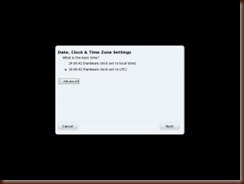
Kemudian Pilih Time Zone
clip_image004
Time Zone
Pilih Waktu yang tepat sesuai waktu saat kita install Mandriva ini. Atau dibawah menu Advanced, kita dapat memilih untuk mengaktifkan enable Automatic time synchronization (using NTP):
clip_image005
Pemilihan waktu
Pilih layout keyboard, biasanya kita sudah diberikan pilihan yang telah sesuai dengan keyboard yang kita gunakan…
clip_image006
Layout Keyboard
Akhirnya Mandriva One 2010.1 Live Desktop akan tampil. Untuk menginstall Mandriva 2010.1 Spring gnome ke harddisk, klik ikon Install on Hard Disk. Maka penaduan penginstalan Mandrivapun dimulai. Klik Next:
clip_image007
Live Install
Scema partisi Mandriva akan memandu kita dalam memilih partisi hardisk. Untuk menggunakan semua hardisk, atau menggunakan hardsik yang masih kosong, pilihan Use free spase dapat kita gunakan. Namun apabila ingin merubah partisi secara manual pilihlah Custom disk partitioning. Setelah itu klik Next dan hardisk pun akan di format…
clip_image008
Skema Partisi
Klik Next untuk menghilangkan hardware dan bahasa yang tidak digunakan di sistem kita.
clip_image009
Hardware & Bahasa yang tidak terpakai
Kemudian proses instalasi Mandriva 2010.1 Spring gnome ke harddiskpun akan diproses.
clip_image010
Proses Pemasangan Mandriva 2010.1
Ketika proses pemasangan Mandriva selesai, akan muncul configurasi boot loader. Untuk instalasi boot loader, kita bisa memilih yang default saja yaitu master boot record pada harddisk. Sedangkan untuk delay waktu booting, jika kita hanya menggunakan satu sistem operasi saja, ada baiknya waktu loading dapat dipersingkat misalnya 3 detik. Sedangkan apabila kita mempunyai 2 sistem termasuk Mandriva 2010.1, waktunya dapat disesuaikan sehingga ketika boot prom kita ada waktu untuk memilih sistem yang akan digunakan. Lalu klik Next
clip_image011
Waktu Boot
Langkah selanjutnya memilih menu sistem untuk di tampilkan pada saat booting.
clip_image012
Sistem boot
Proses instalasi boot loader akan dilakukan, klik finish.
clip_image013Penyelesaian Instalasi
Klik System – Shutdown…
clip_image014
Shutdown
Klik kembali Shutdown… kemudian system Mandriva pun akan dimatikan. Setelah beberapa saat CD/DVDrom yang berisi CD mandriva one 2010.1 akan terbuka, dan kita bisa mengeluarkan CD mandriva tersebut, kemudian menekan sembarang tombol di Keyboar.
clip_image015
Proses Shutdown
Hidupkan kembali komputer.
clip_image016
Boot ulang
Apabila saat itu komputer kita terhubung ke internet, maka secara otomatis Mandriva akan medownload beberpa list dan configurasi update.
clip_image017
Download Update
Kemudian akan muncul konfigurasi password untuk sistem Mandriva yang baru kita pasang. Dalam Mandriva dan semua sistem GNU/Linux pada umumnya, terdapat 2 jenis akun yang berbeda. Yaitu akun root (administrator) yang bisa mengakses dan merubah sistem secara keseluruhan. Dan akun user yang hanya bisa memakai aplikasi yang telah dipasang oleh akun root.
Isikan password dan nama usernya.
clip_image018
Akun dan Password
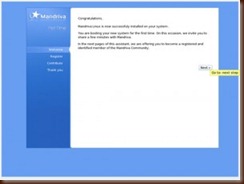
Setelah itu akan muncul screen Drak First Time, dimana kita bisa mendaftarkan diri sehingga tercatat di Mandriva Comunity. Klik Next.
clip_image019
Drak First Time
Isikan data-data yang ada pada layar. Kemudian klik Next.
clip_image020
Registrasi Mandriva Community
Setelah proses registrasi berhasil, kita dapat menutup layar Mandriva first time. Klik Close.
clip_image021
Selesai Proses
Dan selamat!!!. Mandriva 2010.1 Spring Gnome telah selesai terinstall. Anda sudah dapat menggunakan komputer untuk pekerjaan sehari-hari. Pada Sesi berikutnya, saya akan mencoba sharing mengenai configurasi dan instalasi paket program yang tersedia di internet. Sehingga program-program dan codec multimedia dapat diinstallkan di System Mandriva yang baru saja kita pasang ke harddisk.